서론
1. 옵시디언으로 필기하다가 글이 통째로 사라졌다
옵시디언으로 강의 내용을 정리하던 중, 열심히 적은 내용이 갑자기 사라지고 제목만 남는 일이 생겼다. 노트를 지운 적도 없고 실수로 전체 선택 후 입력한 것도 아니었다. 마치 파일이 처음 만든 상태로 초기화된 것처럼 보였다.
아래는 문제가 생긴 노트의 화면이다. 강의 자료를 번호 목록으로 정리하던 중이었다.

당시에는 몰랐지만, 이 화면 오른쪽 아래 상태 표시줄에 이미 단서가 있었다. **빨간색 동기화 아이콘(빗금 표시)**이다. 이 아이콘이 원인을 찾는 출발점이 됐다.
2. 그래도 옵시디언을 계속 쓰고 싶은 이유
이런 일을 겪고도 다른 앱으로 갈아타지 않은 이유는 옵시디언의 장점이 분명하기 때문이다.
- 노트가 내 컴퓨터의 마크다운 파일로 저장된다. 앱이 사라져도 파일은 남고, 다른 편집기로도 열 수 있다.
- 마크다운, 코드 블록, 이미지를 기본으로 잘 지원한다. 개발 공부 기록에 잘 맞는다.
- 플러그인 생태계가 크다. 폴더 색상, Git 연동처럼 필요한 기능을 대부분 플러그인으로 붙일 수 있다.
- 본체가 무료다. 유료인 건 공식 동기화(Obsidian Sync) 같은 부가 서비스뿐이다.
특히 "파일이 내 것"이라는 점 ㅎㅎ
3. 문제 당시 상황: 볼트가 iCloud 안에 있었다
당시 내 옵시디언 볼트(노트 폴더)는 iCloud Drive 안에 있었다. 맥에서 옵시디언을 설치하고 기본 설정대로 만들면 이 위치가 되기 쉽다.
iCloud에 두면 별다른 설정 없이 기기 간 동기화가 된다는 장점이 있다. 하지만 이 편리함이 바로 글이 사라진 원인이었다.
본론 1. 싱크 오류 원인 찾고 해결하기
빨간 아이콘을 눌러 보니 나온 경고
상태 표시줄의 빨간 동기화 아이콘을 클릭하자 설정의 동기화 화면이 열리면서 아래 경고가 보였다.
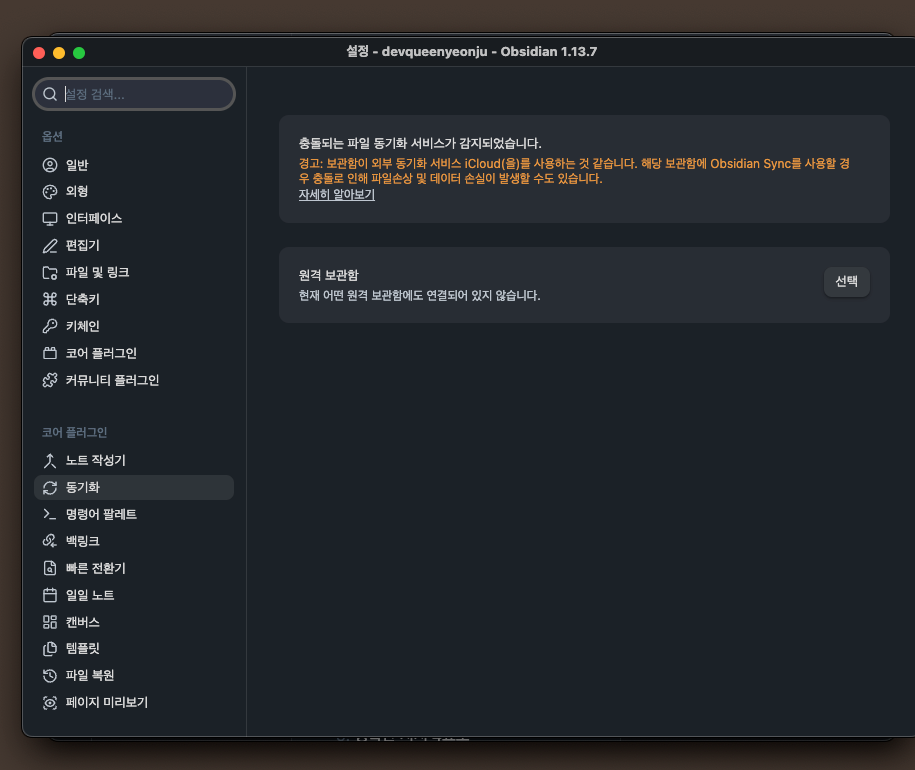
이 화면에서 두 가지를 알 수 있었다.
- 빨간 아이콘 자체는 문제가 아니었다. 코어 플러그인 "동기화(Obsidian Sync)"가 켜져 있는데, 원격 보관함에 연결돼 있지 않아서 뜨는 표시였다. 나는 Obsidian Sync를 쓰고 있지 않았다.
- 진짜 원인은 iCloud였다. 옵시디언이 볼트가 iCloud로 동기화되고 있다는 것을 감지하고 있었다.
왜 iCloud에서 글이 사라질까
iCloud는 옵시디언 전용 동기화 도구가 아니라 범용 파일 동기화 서비스다. 그래서 다음과 같은 일이 생길 수 있다.
- 파일을 실시간으로 동기화하지 않고, 몇 초에서 몇 분 늦게 반영한다.
- "Mac 저장 공간 최적화"가 켜져 있으면 파일을 클라우드로 올려 두었다가 필요할 때 다시 내려받는다.
- 이 과정에서 클라우드에 남아 있던 예전 버전(제목만 있던 상태)이 지금 쓰고 있는 내용을 덮어쓸 수 있다.
- 아이폰이나 아이패드에서 같은 볼트를 열어 두었다면 충돌 가능성은 더 커진다.
노트를 새로 만들고 제목만 입력한 순간의 버전이 iCloud에 올라가 있다가, 본문을 열심히 쓰는 도중에 그 버전이 다시 내려와 덮어쓴 것으로 보인다.
해결 1. 사라진 내용 복구하기
옵시디언에는 파일 복원이라는 코어 플러그인이 있고, 기본으로 켜져 있다. 노트의 스냅샷을 몇 분 단위로 저장해 둔다.
- 설정 → 파일 복원 → 스냅샷 보기
- 사라진 노트("강의 자료")를 선택
- 내용이 남아 있는 시점을 골라 복원하거나 복사
창을 닫기 전이라면 Cmd+Z로 바로 되돌릴 수도 있다.
해결 2. 쓰지 않는 동기화 플러그인 끄기
Obsidian Sync를 쓰지 않으니, 설정 → 코어 플러그인 → 동기화를 꺼서 빨간 아이콘을 없앴다.
해결 3. 볼트를 iCloud 밖으로 옮기기
근본적인 해결책은 볼트를 iCloud 밖으로 빼는 것이다. Finder에서 볼트 폴더를 찾아보니 이렇게 되어 있었다.
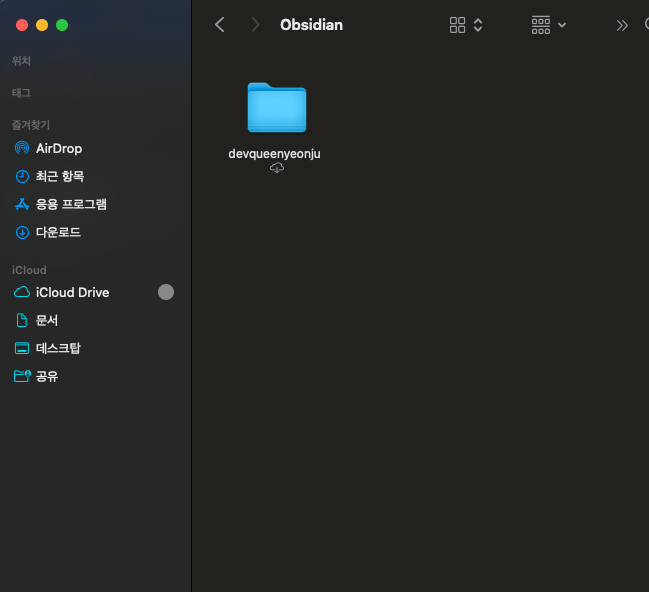
여기서 주의할 점이 두 가지 있었다.
- 폴더 이름 아래의 구름 아이콘은 파일이 아직 맥에 다 내려받아지지 않았다는 뜻이다. 이대로 복사하면 일부 파일이 빠질 수 있다.
- 사이드바를 보면 문서와 데스크탑도 iCloud 아래에 있다. "데스크탑 및 문서 폴더" 동기화가 켜져 있으면, 문서나 데스크탑 폴더로 옮겨도 여전히 iCloud 안이다. 그래서 홈 폴더로 옮겨야 한다.
옮긴 순서는 다음과 같다.
- 볼트 폴더를 우클릭 → 다운로드된 상태로 유지를 누르고, 구름 아이콘이 사라질 때까지 기다린다.
- 옵시디언을 Cmd+Q로 완전히 종료한다.
- 볼트 폴더를 선택하고 Cmd+C로 복사한다. 드래그하면 iCloud에서 이동되어 버릴 수 있으니 복사·붙여넣기를 쓴다.
- Finder에서 Cmd+Shift+H로 홈 폴더를 연다.
- Cmd+Shift+N으로 Obsidian 폴더를 만들고, 그 안에 Cmd+V로 붙여넣는다.
그다음 옵시디언을 실행하면 보관함 선택 화면이 나온다.

왼쪽 목록을 보면 기존 볼트들이 모두 Mobile Documents/iCloud~md~obsidian 경로, 즉 iCloud 안에 있다. 여기서 보관함 폴더 열기 → 열기를 누르고 홈의 Obsidian/devqueenyeonju 폴더를 선택했다. "작성자를 신뢰합니까?" 창이 뜨면 신뢰를 눌러야 기존 플러그인이 그대로 켜진다.
새 위치에서 노트와 설정이 모두 그대로인 것을 확인한 뒤, 기존 iCloud 볼트는 목록에서 ··· → 목록에서 제거로 정리했다. 목록에서만 빠지고 파일은 삭제되지 않는다. iCloud 쪽 원본은 며칠 백업으로 남겨 두고 문제가 없으면 지울 예정이다.
본론 2. 왜 GitHub에 저장하기로 했나
볼트를 iCloud 밖으로 옮기면 충돌은 사라지지만, 이제 백업이 없는 상태가 된다. 그래서 대신할 저장 방식을 골라야 했다. 옵시디언 사용자들이 많이 쓰는 방법은 다음과 같다.
| Obsidian Sync | 유료 (월 4달러 정도) | 설정이 거의 없고 모든 기기에서 안정적, 버전 기록 제공 | 매달 비용이 든다 |
| Git + Obsidian Git 플러그인 | 무료 | 모든 변경 이력이 커밋으로 남아 언제든 되돌릴 수 있다 | 모바일(특히 아이폰)에서는 느리고 불편하다 |
| Remotely Save 플러그인 | 무료~저렴 | Dropbox, OneDrive, S3 등과 연동, 아이폰에서도 사용 가능 | 직접 클라우드 저장소를 준비해야 한다 |
| Syncthing | 무료 | 서버 없이 기기끼리 직접 동기화 | 아이폰 지원이 제한적이다 |
| Self-hosted LiveSync | 무료 | 실시간 동기화 성능이 좋다 | CouchDB 서버를 직접 운영해야 한다 |
나는 Git + GitHub 방식을 골랐다. 이유는 세 가지다.
- 무료다. GitHub 비공개 저장소는 무료로 만들 수 있다.
- 변경 이력이 전부 남는다. 이번처럼 글이 사라져도 커밋 기록에서 원하는 시점으로 되돌릴 수 있다. 단순 동기화가 아니라 버전 관리가 된다.
- 이미 익숙한 도구다. 개발할 때 매일 쓰는 Git을 노트에도 그대로 쓸 수 있다.
지금은 주로 맥에서만 노트를 쓰기 때문에, 모바일에서 불편하다는 단점은 크게 문제 되지 않았다.
본론 3. 볼트를 GitHub에 연결하고 자동 커밋 설정하기
1단계. GitHub에 비공개 저장소 만들기
GitHub에서 New repository를 눌러 저장소를 만든다.
- 이름: obsidian-dev
- 공개 범위: Private (노트에는 개인적인 내용이 들어가므로 반드시 비공개)
- README, .gitignore, license는 체크하지 않는다. 체크하면 첫 푸시 때 충돌이 난다.
2단계. 볼트를 Git 저장소로 만들기
터미널에서 옮긴 볼트 폴더로 이동해 Git을 초기화한다.
cd ~/Obsidian/devqueenyeonju
git init
git 명령어가 없다고 나오면 xcode-select --install로 먼저 설치한다.
3단계. 올리지 않을 파일 지정하기
.obsidian/workspace.json은 열려 있는 탭이나 창 배치처럼 수시로 바뀌는 파일이다. 커밋할 때마다 변경 사항으로 잡히고 기기 간 충돌을 일으키므로 제외한다.
cat > .gitignore << 'EOF'
.obsidian/workspace.json
.obsidian/workspace-mobile.json
.trash/
.DS_Store
EOF
4단계. 첫 커밋 후 GitHub에 올리기
git add .
git commit -m "initial commit"
git branch -M main
git remote add origin https://github.com/-ㅏㅣㅏ;ㅣㅓㅏ/obsidian-dev-lyj.git
git push -u origin main
5단계. Obsidian Git 플러그인 설치하기
여기까지는 수동으로 올린 것이고, 매번 터미널을 열 수는 없으니 자동화가 필요하다.
- 옵시디언 설정 → 커뮤니티 플러그인
- 제한 모드가 켜져 있으면 끄기
- 탐색에서 "Git" 검색 → 제작자가 Vinzent인 플러그인 설치 → 활성화
Git 플러그인은 .obsidian 폴더 안에 설치되기 때문에, 이 설정도 GitHub에 함께 올라간다. 나중에 다른 PC에서 저장소를 clone하면 플러그인과 설정이 그대로 따라온다.
6단계. 자동 커밋 설정하기
설정 → 커뮤니티 플러그인 → Git → Automatic 화면에서 실제로 설정한 내용이다.

| Use separate commit and push intervals | 끔 | 커밋과 푸시를 한 번에 처리 |
| Auto commit-and-sync interval (minutes) | 10 | 10분마다 커밋하고 GitHub에 푸시 |
| Auto commit-and-sync after stopping file edits | 켬 | 타이핑을 멈추고 10분 뒤에 실행해서, 작성 도중에는 커밋되지 않음 |
| Start the automatic timer from the latest commit | 끔 | 기본값 유지 |
| Auto push interval (minutes) | 0 (비활성) | 커밋과 푸시를 분리하지 않았으므로 비활성 상태가 정상 |
| Auto pull interval (minutes) | 0 | 맥 한 대에서만 쓰므로 풀은 필요 없음 |
| Auto commit-and-sync glob mode / Globs | 기본값 | 칸에 흐리게 보이는 글자는 예시일 뿐, 비어 있는 상태 |
| Commit message on auto commit-and-sync | vault backup: {{date}} | 커밋 메시지에 시각이 자동으로 들어감 |
추가로 Git 설정 첫 화면의 Commit-and-sync 섹션에서 Push on commit-and-sync가 켜져 있는지 확인했다. 이게 꺼져 있으면 커밋만 되고 GitHub에는 올라가지 않는다.
7단계. 테스트
노트에 글자를 조금 추가하고 Cmd+P → Git: Commit-and-sync를 실행했다. GitHub 저장소에 vault backup: 날짜 형태의 커밋이 새로 생긴 것을 확인하면 연결 완료다.
'Daily' 카테고리의 다른 글
| [My Log] 2026 스타트업 개발자 퇴사후.. (2) | 2026.10.09 |
|---|---|
| 멀티캠퍼스 java 풀스택 부트캠프 수료과정 후기 (0) | 2025.03.05 |